Hakuesimerkissä etsitään vastausta kysymykseen ”Paljonko Oulussa, Tampereella ja Turussa on 18-vuotiaita?”.
Oikean taulukon etsiminen
Avaa StatFin-tietokanta. Valitse tilastolistasta ”väestörakenne”.
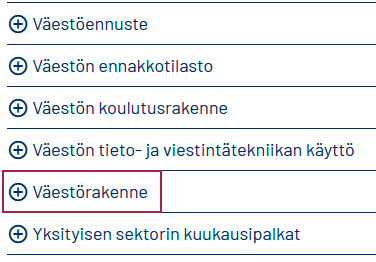
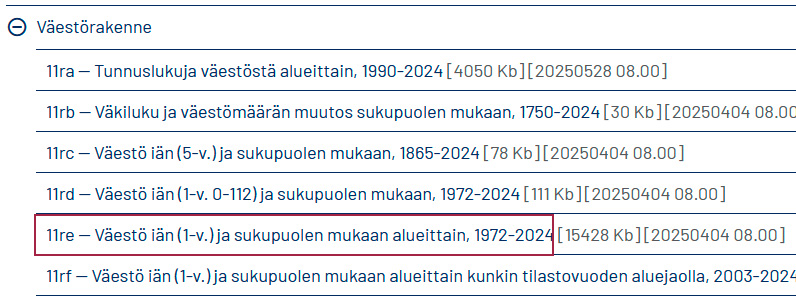
Silmäile taulukkolistaa ja valitse tarpeeseesi sopiva taulukko klikkaamalla sen nimeä. Tässä esimerkissä käytetään taulukkoa Väestö iän (1-v.) ja sukupuolen mukaan alueittain.
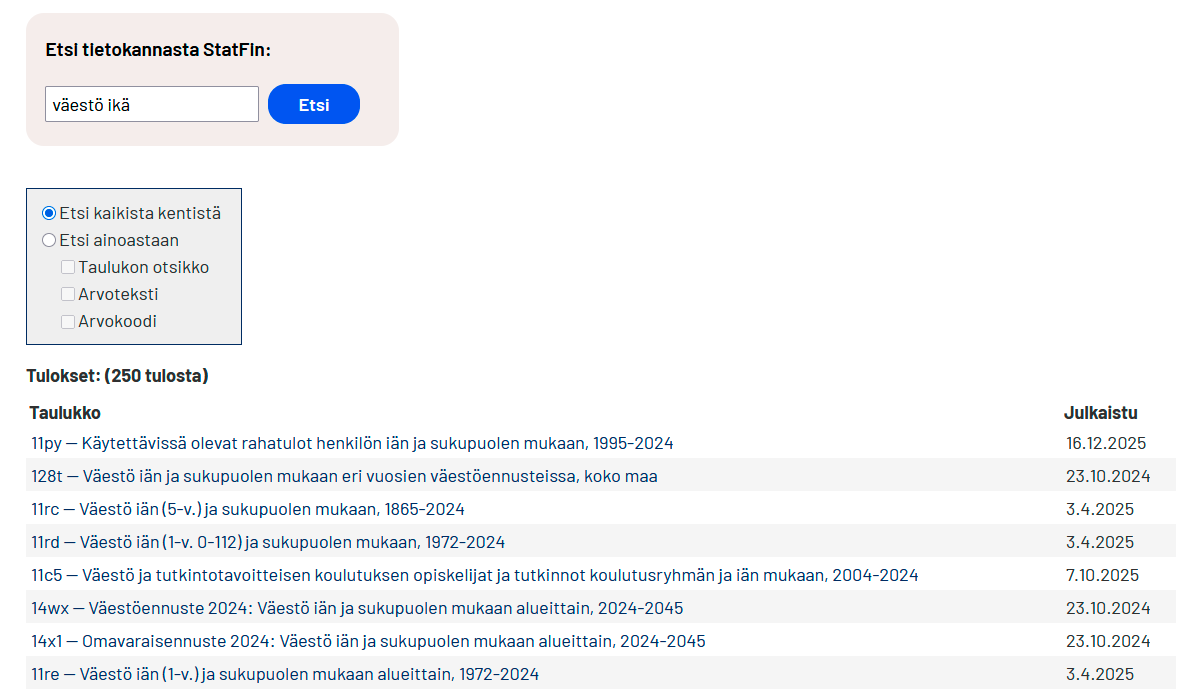
Jos etsit tietoja tietokannan hakutoiminnolla, huomaa, että hakusana kannattaa valita toisin kuin esimerkiksi Google-hauissa. 18-vuotiaista ei löydy tietoa haulla ”18-vuotiaat”, mutta haku ”väestö ikä” löytää hyödyllisiä taulukoita, joista voit seuraavassa vaiheessa valita 18-vuotiaat.
Tarvittavien tietojen valinta
Taulukon tietojen valintasivulla on laatikoita, joista voit valita haluamasi tiedot. Sellaisista laatikoista, joissa lukee Pakollinen, täytyy valita vähintään yksi kohta.
Voit valita yhden tiedon klikkaamalla sitä. Valittu rivi muuttuu siniseksi. Kaikki tiedot saat valittua painikkeella Valitse kaikki.
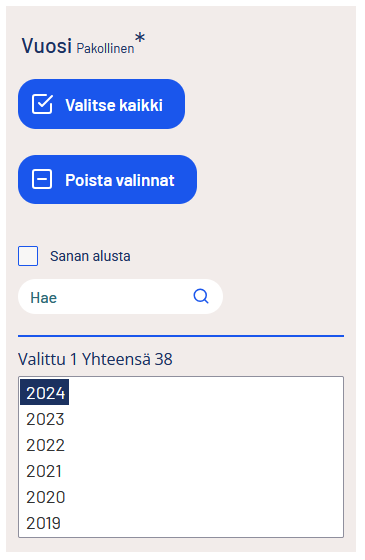
Useampien muuttujien valintaan on erilaisia tapoja.
Jos haluat valita listasta peräkkäisiä tietoja,
- maalaa ne hiirellä tai
- paina shift-näppäintä ja klikkaa haluamasi listan ensimmäistä ja viimeistä arvoa.
Jos haluat valita listasta tietoja sieltä täältä,
- valitse tiedot pitämällä control-näppäin pohjassa valintojen ajan tai
- kirjoita arvot valintalaatikon hakukenttään yksi kerrallaan. Kun painat enteriä, tieto tulee valituksi.
Tässä esimerkissä valitaan laatikoista seuraavat arvot:
- tiedot: Väestö 31.12.
- alue: Oulu, Tampere, Turku
- ikä: 18
- vuosi: 2024.
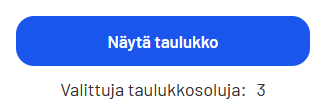
Kun olet valinnut haluamasi tiedot, paina valintalaatikoiden alla olevaa painiketta Näytä taulukko.
Taulukon järjestäminen
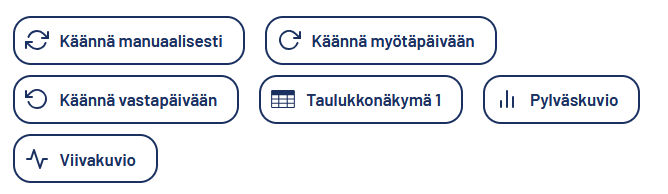
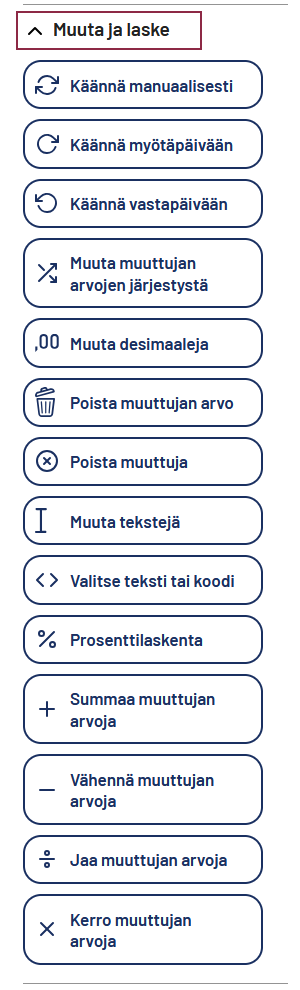
Joskus tiedot asettuvat taulukossa hankalaan järjestykseen. Järjestystä voi muuttaa kääntöpainikkeiden avulla: käännä manuaalisesti, käännä myötäpäivään, käännä vastapäivään. Samat toiminnot löytyvät myös sivuvalikon kohdasta Muuta ja laske.
Taulukon tallentaminen
Voit tallentaa tekemäsi taulukon tiedostoksi useassa eri muodossa. Tallennusvaihtoehdot löytyvät valikon kohdasta Lataa taulukko.
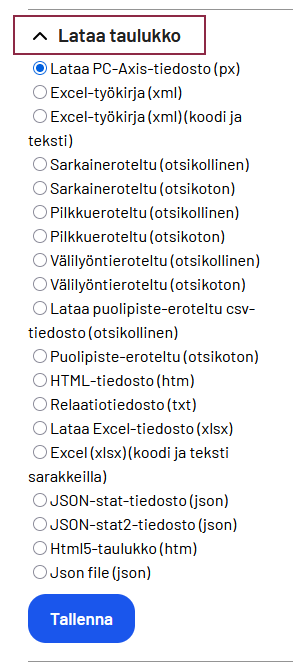
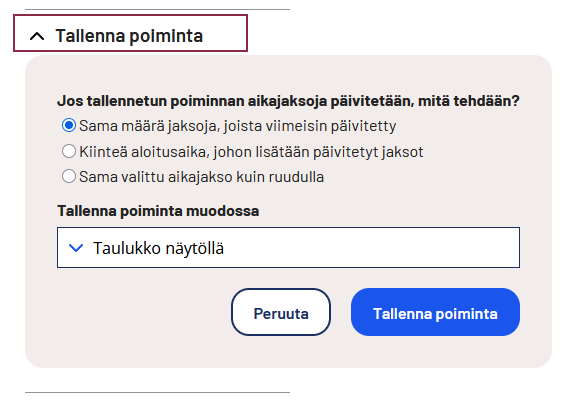
Jos haluat palata verkkosivulla näkyvään taulukkoon, voit tallentaa tekemäsi valinnat tietokannassa. Saat linkin omaan taulukkoosi valikon kohdasta Tallenna poiminta. Huomaa, että selaimen osoiteriviltä kopioitu linkki ei tallenna tekemiäsi valintoja.
Kuviot ja laskutoimitukset
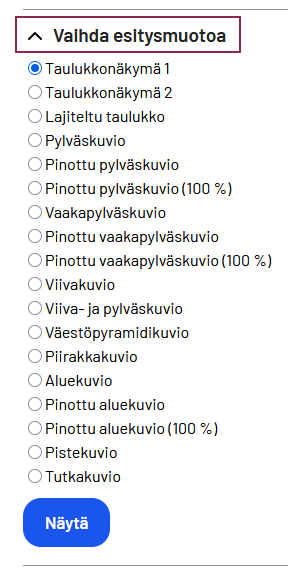
Taulukon tietoja voi katsoa erilaisina tilastokuvioina. Kuviovaihtoehdot löytyvät valikon kohdasta Vaihda esitysmuotoa.
Luvuilla voi tehdä tietokannassa yksinkertaisia laskutoimituksia (mm. yhteenlasku, vähennyslasku, prosenttilasku). Toiminnot löytyvät valikon kohdasta Muuta ja laske.
Tilaston taustatiedot
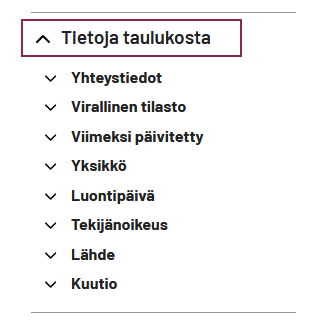
Kohdasta Tietoja taulukosta näet muun muassa taulukon päivityspäivämäärän ja löydät linkin tilaston kotisivulle, jossa on tarkemmin kuvattu tilaston taustoja ja käsitteitä.